Cách cài đặt Microsoft Office Macbook miễn phí cực nhanh
Việc sử dụng thành thạo các công cụ văn phòng như Word, Excel hay PowerPoint gần như là yêu cầu bắt buộc trong môi trường làm việc hiện nay. Đối với những người dùng mới chuyển sang hệ điều hành macOS, việc thiết lập bộ công cụ này đôi khi gây ra một chút bối rối. Nhằm hỗ trợ bạn tối ưu hóa chiếc laptop/máy tính xách tay Macbook của mình, Laptop88 sẽ chia sẻ lộ trình cài đặt Microsoft Office Macbook cực kỳ đơn giản mà bất kỳ ai cũng có thể tự thực hiện tại nhà.
Microsoft Office Macbook là gì?
Trước khi cài đặt Microsoft Office Macbook laptop/máy tính xách tay, bạn cần nắm chắc về ứng dụng Microsoft để hiểu rõ hơn về ứng dụng này.
Office là gì?
Office là tên gọi tắt của Microsoft Office. Đây là bộ các phần mềm ứng dụng văn phòng hỗ trợ các công việc chính như: nhập liệu văn bản, thống kê dữ liệu, trình bày slide,... được phát triển bởi tập đoàn đa quốc gia Microsoft.
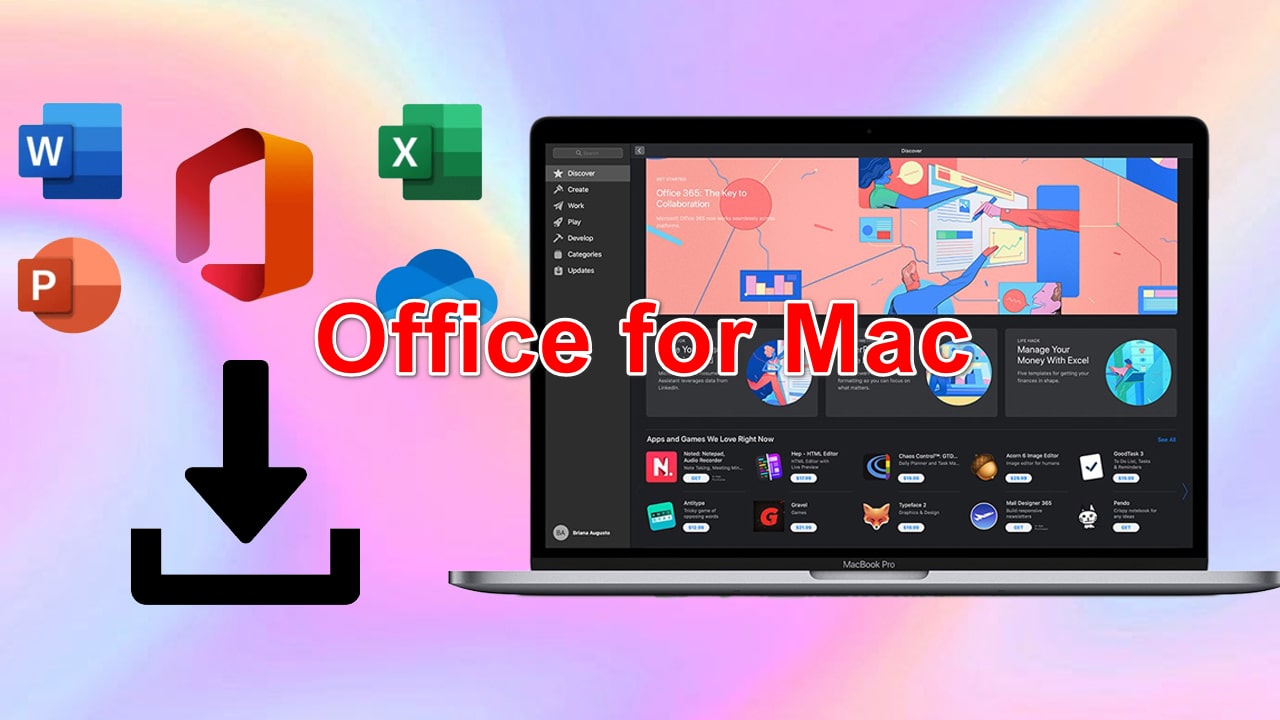
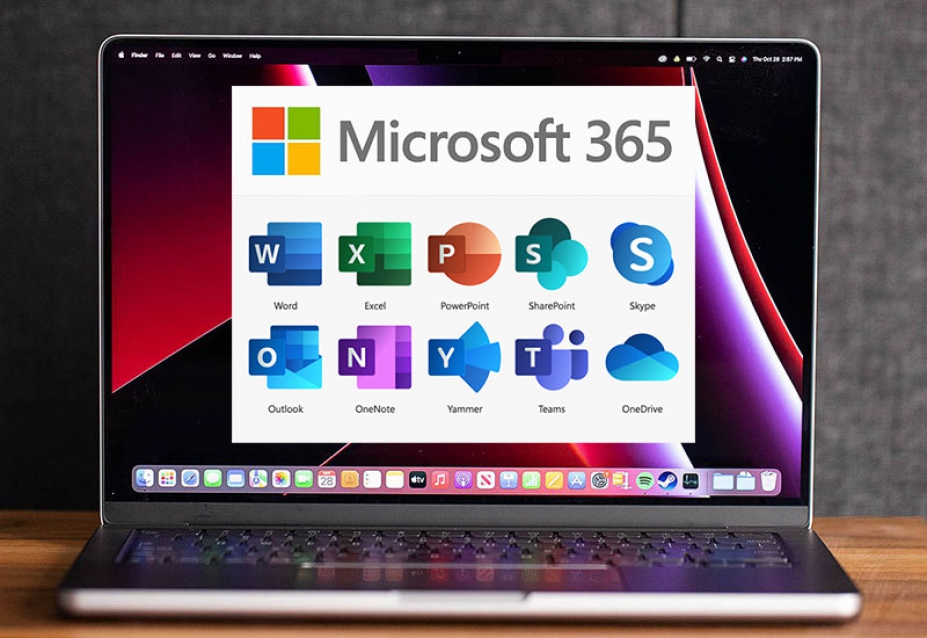
Nếu bạn đã biết về ứng dụng này trên các dòng laptop Window, vậy Office cho Macbook cũng không có gì khác biệt, chỉ có giao diện sử dụng là khác một chút. Bởi vì hệ điều hành MacOS và Window sử dụng 2 hệ điều hành hoàn toàn khác nhau, vậy nên bộ cài Office cho từng loại máy cũng không giống nhau. Tuy nhiên, các chức năng thì không có gì khác biệt, Microsoft Office Macbook cũng bao gồm các ứng dụng sau:
+ Microsoft Word: Là chương trình soạn thảo văn bản cho phép bạn tạo nên các tệp văn bản thô với đa dạng các hiệu ứng phông chữ, màu sắc, hình ảnh,... khá đặc sắc.
+ Microsoft Excel: Với bảng tính cùng rất nhiều công cụ hỗ trợ tính toán dữ liệu nhanh, chính xác với hàng triệu ô tính. Excel chính là công cụ thông dụng nhất cho dân chuyên kế toán, kiểm toán,...
+ Microsoft PowerPoint: Ứng dụng giúp tạo các slide trình chiếu hiệu quả vs nhiều tính năng hỗ trợ cực tốt cho dân chuyên thuyết trình, trình chiếu văn bản...
+ Microsoft OneNote: Đây giống như tập giấy note giúp bạn ghi chép lại mọi thông tin cần thiết, dễ dàng tìm kiếm, lưu trữ trực tuyến dùng mọi nơi rất hữu ích.
+ Microsoft OneDriver: Dịch vụ lưu trữ đám mây cho bạn lưu trữ các file, ảnh, video,... trực tuyến giúp bạn đồng bộ, tìm kiếm dữ liệu dễ dàng trên nhiều thiết bị: điện thoại, máy tính,...
+ Microsoft Outlook: Có tính năng để gửi và nhận email của bạn.
Với Microsoft Office Macbook, bạn sẽ hoàn thành tốt các công việc văn phòng ở bất cứ đâu.
Có nên cài Office cho Macbook bản Crack?
Trước khi tiến hành cài đặt, chúng ta hãy tìm hiểu một số thông tin cơ bản về Microsoft Office cho Macbook. Không khác gì so với laptop Window, nếu bạn muốn sử dụng thì ngoài việc mua bản quyền Office cho Mac khá đắt đỏ chúng ta có thể sử dụng bản Crack.
Nếu tài chính của bạn dư dả thì bạn nên mua bản quyền vừa đảm bảo và an tâm. Nhưng đôi khi, tài chính hạn hẹp, việc sử dụng Office lại quá cần thiết thì việc cài Office bản Crack là điều dễ hiểu - bởi nó hoàn toàn miễn phí.
Nhưng nếu sử dụng bản miễn phí sẽ không đi đôi với nhiều quyền lợi. Thay vì bản quyền bạn có thể nâng cấp thoải mái vẫn có thể dùng ngon. Nếu bạn muốn nâng cấp bản Office cho Macbook bản crack này thì bạn sẽ phải gỡ đi và cài đặt lại hoàn toàn. Nhưng đừng quá lo lắng, nếu như bạn muốn cập nhật phiên bản mới thì bạn nên tải lại và cài đặt. Hoặc bạn hãy liên hệ với Laptop88 để được hỗ trợ cài đặt nhanh nhất nhé!
Hướng dẫn chi tiết cài Microsoft Office Macbook miễn phí 2024
Đây là cách tải Microsoft Office Macbook mới nhất hiện nay mà được nhiều người áp dụng.
Tải Office cho Macbook
Bản Office cho Macbook này tương thích với chip Intel và ARM (M1, M2) và yêu cầu macOS phải từ 10.14 trở lên thì mới sử dụng được. Trong bộ Office cho Macbook mà Laptop88 chia sẻ bao gồm các ứng dụng sau:
- Microsoft Word cho Macbook.
- Microsoft Excel cho Macbook.
- Microsoft PowerPoint cho Macbook.
- Microsoft Outlook cho Macbook.
- Microsoft OneNote cho Macbook.
- Microsoft OneDrive cho Macbook.
>>> Tham khảo thêm các bài viết liên quan:
"Macbook có chơi game được không?” và những điều cần lưu ý
Lỗi Macbook không lên nguồn: Nguyên nhân và cách khắc phục hiệu quả
Khắc phục Macbook không kết nối được wifi cực hiệu quả với 7 cách sau!
Hướng dẫn cách cài đặt Microsoft Office Macbook
Để cài đặt Microsoft Macbook miễn phí, bạn cần phải tắt Gatekeeper và SIP vì bạn đang tải ứng dụng bên ngoài App Store. Nếu Macbook của bạn đã từng cài đặt Office thì bạn phải xóa ứng dụng trên Mac và khởi động lại máy để tránh bị lỗi cho bản cài đặt mới.
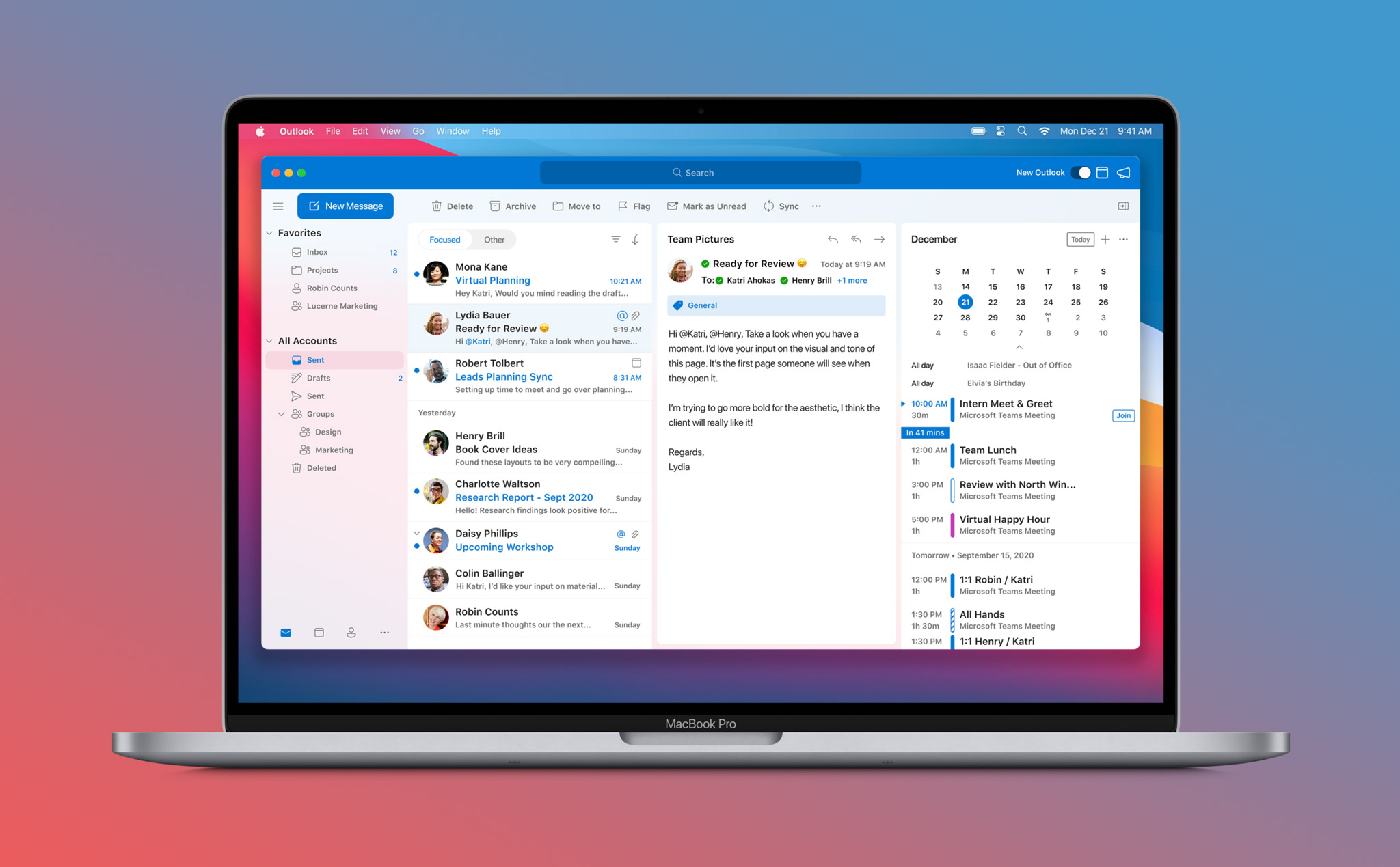
Bước 1: Sau khi giải nén file zip trên Macbook và mở file cài đặt dmg bạn sẽ thấy cửa sổ này. Hãy nhấp đúp vào file Install để tiến hành cài đặt Microsoft 365 trên Macbook.
Bước 2: Ở phần Installation Type, bạn nhấp vào nút Custom Install để chọn những ứng dụng Office mà bạn muốn cài đặt.
Ví dụ như: Bạn chỉ muốn tải Word cho Macbook thì chỉ cần tích chọn Microsoft Word.
Bước 3: Bạn hãy cài đặt file Patch để kích hoạt Office miễn phí cho Macbook. Bạn chỉ cần nhấp Continue và Install cho đến khi hoàn thành. Sau khi xong bước 1 và bước 2 thì bạn có thể xóa các file cài đặt.
Bước 4: Bạn hãy tắt tính năng tự động cập nhật Office, bởi vì nếu cập nhật thì bạn sẽ không được dùng miễn phí.
Tiếp đó bạn hãy mở Finder -> Nhấn tổ hợp phím Command Shift G và dán (Paste) đường dẫn này vào rồi Enter. Sau đó hãy mở thư mục MAU2.0 (hoặc MAU) và xóa Microsoft AutoUpdate đi. Bạn sẽ không còn nhìn thấy cửa sổ thông báo cập nhật khi đang sử dụng Office trên Mac nữa.
Bước 5: Trong lần đầu mở một ứng dụng Office, bạn hãy nhấp vào nút “Skip sign in” để bỏ qua đăng nhập và bắt đầu sử dụng. Nhưng nếu bạn có một tài khoản thì cứ đăng nhập vào cũng không sao cả!
Với cách trên đây, bạn có thể thực hiện trên cả 2 dòng Macbook Pro và Macbook Air.
Mong rằng, bài viết sẽ hữu ích cho bạn trong quá trình cài đặt Microsoft Office Macbook. Hãy để lại bình luận bên dưới bài viết nếu có thắc mắc nào cần giải đáp bạn nhé. Chúc bạn thành công!
Xem thêm vài mẫu Macbook đang có giá cực tốt dưới đây nhé:
- Macbook Pro 2017 cũ giá chỉ hơn 8 triệu: Máy sở hữu chip i5 gen 7 đáp tốt các nhu cầu văn phòng, giải trí nhẹ nhàng, cùng với RAM 8GB, SSD 256GB cho khả năng đa nhiệm cực tốt, tốc độ truy xuất dữ liệu siêu nhanh. Máy vẫn có thiết kế cực sang đẹp, vỏ kim loại nhôm nguyên khối ở cả bản lề vô cùng chắc chắn.
- Macbook Air M2 2022 giá chỉ 17.990k: Máy có thiết kế mỏng nhẹ chỉ 11.3mm, tính di động cao với trọng lượng chỉ 1.24kg nhưng cũng không kém phần cứng cáp, mạnh mẽ. Cấu hình vượt trội hơn hẳn với chip M2 cùng 8-Core GPU, giúp máy có thể xử lý công việc văn phòng, làm đồ họa 2D, hỗ trợ chơi game hoặc “cân” nhiều tác vụ nặng một lúc mà không hề xảy ra hiện tượng máy giật, lag. Cùng màn hình Retina, siêu đẹp, rực rỡ, sắc nét.
Nguồn bài viết: Laptop88.vn
Bài viết liên quan
-
 Tổng hợp 5 lỗi không nhận USB và cách khắc phục nhanh chóng!
17-12-2022, 3:38 pm
Tổng hợp 5 lỗi không nhận USB và cách khắc phục nhanh chóng!
17-12-2022, 3:38 pm
-
 Thử ngay 3 cách khắc phục lỗi không bắt được wifi win 10 đơn giản, hiệu quả nhất
22-08-2022, 4:53 pm
Thử ngay 3 cách khắc phục lỗi không bắt được wifi win 10 đơn giản, hiệu quả nhất
22-08-2022, 4:53 pm
-
 Cách sửa wifi trên laptop tại nhà nhanh chóng hiệu quả nhất 2022
24-07-2022, 9:52 pm
Cách sửa wifi trên laptop tại nhà nhanh chóng hiệu quả nhất 2022
24-07-2022, 9:52 pm
-
 Cách khắc phục kết nối wifi trên máy tính đơn giản nhất
22-07-2022, 11:02 am
Cách khắc phục kết nối wifi trên máy tính đơn giản nhất
22-07-2022, 11:02 am
-
 Laptop wifi yếu ? Mẹo hay thử ngay hôm nay!
21-07-2022, 8:07 pm
Laptop wifi yếu ? Mẹo hay thử ngay hôm nay!
21-07-2022, 8:07 pm
-
 Laptop không mở được wifi có phải do lỗi gì nghiêm trọng không? 6 cách khắc phục đơn giản nhất?
21-07-2022, 6:17 pm
Laptop không mở được wifi có phải do lỗi gì nghiêm trọng không? 6 cách khắc phục đơn giản nhất?
21-07-2022, 6:17 pm
-
 Laptop không thấy wifi khắc phục như thế nào cho đúng ?
21-07-2022, 5:15 pm
Laptop không thấy wifi khắc phục như thế nào cho đúng ?
21-07-2022, 5:15 pm
-
 Máy tính kết nối wifi nhưng không có mạng phải làm sao đây?
21-07-2022, 4:41 pm
Máy tính kết nối wifi nhưng không có mạng phải làm sao đây?
21-07-2022, 4:41 pm
-
 Không hiển thị cột sóng wifi trên laptop hay laptop không bắt được wifi 5GHz thì phải làm sao?
21-07-2022, 12:04 pm
Không hiển thị cột sóng wifi trên laptop hay laptop không bắt được wifi 5GHz thì phải làm sao?
21-07-2022, 12:04 pm
-
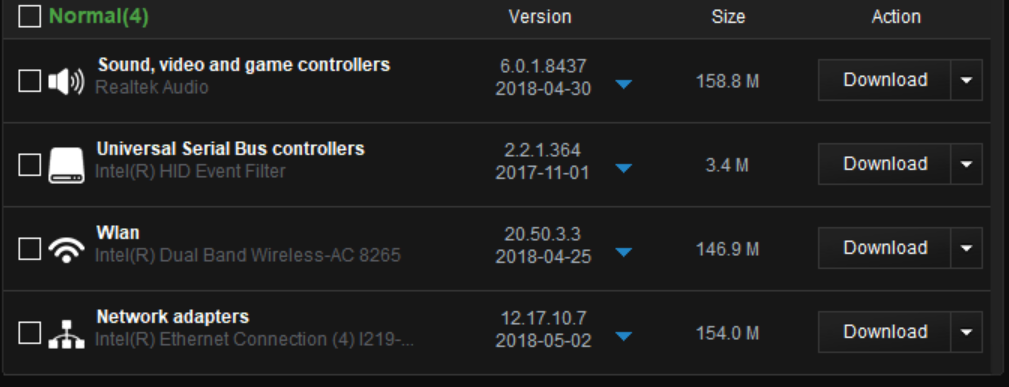 Cách sửa lỗi laptop không kết nối được wifi tại nhà đơn giản nhất
21-07-2022, 10:41 am
Cách sửa lỗi laptop không kết nối được wifi tại nhà đơn giản nhất
21-07-2022, 10:41 am