Nâng RAM có giúp laptop hết lag? Những lưu ý quan trọng trước khi nâng cấp
Nếu laptop/ máy tính xách tay của bạn chỉ cần mở khoảng 10 tab Chrome hoặc chạy một file Excel đã bắt đầu giật lag, đó là dấu hiệu rõ ràng cho thấy cần nâng cấp RAM laptop. Hiện nay, RAM 8GB dần trở nên lỗi thời, không còn đáp ứng tốt nhu cầu đa nhiệm của người dùng. Tuy nhiên, nếu bạn vẫn đang sử dụng laptop 8GB RAM và chưa muốn đổi máy, việc nâng cấp RAM là một giải pháp đáng cân nhắc. Dù vậy, không phải cứ lắp thêm RAM là hiệu năng sẽ cải thiện ngay, bạn vẫn cần lưu ý một số yếu tố trước khi quyết định “xuống tiền”.

Khi nào cần nâng cấp RAM cho laptop ?
Dưới đây là một số dấu hiệu phổ biến cho thấy chiếc laptop/ máy tính xách tay của bạn đang “khát RAM”:
- Máy bị giật, lag, treo khi mở nhiều tab trình duyệt hoặc phần mềm nặng (Photoshop, AutoCAD, v.v.)
- Thời gian khởi động lâu, phản hồi chậm mỗi khi chuyển cửa sổ
- Dung lượng RAM sử dụng luôn chạm ngưỡng 80–100% khi kiểm tra bằng Task Manager
- Muốn chơi game mượt hơn, đặc biệt là các tựa game yêu cầu 8GB – 16GB RAM trở lên
Nếu bạn đang gặp những tình trạng này, nâng cấp RAM có thể giúp cải thiện hiệu suất rõ rệt. Nhưng để chọn được 1 thanh RAM phù hợp để nâng cấp thì các bạn chỉ cần chú ý cho mình 1 số các thông số như sau: Dung lượng - Bus RAM - Thế hệ RAM.
Các thông số quan trọng cần biết trước khi nâng cấp RAM
Thế hệ RAM
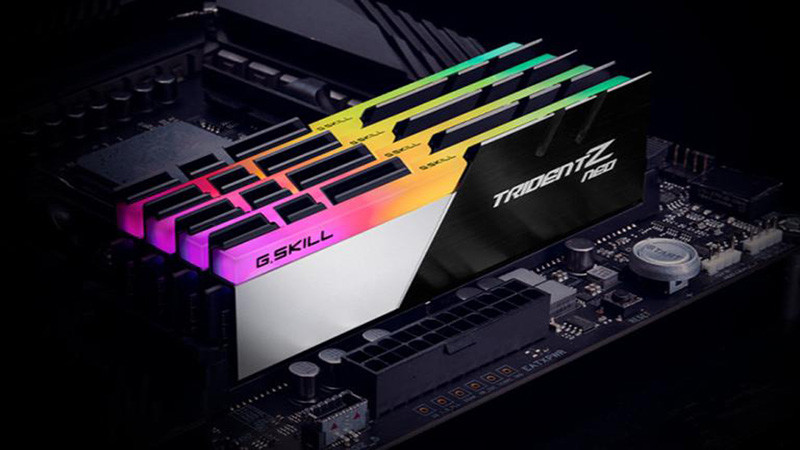
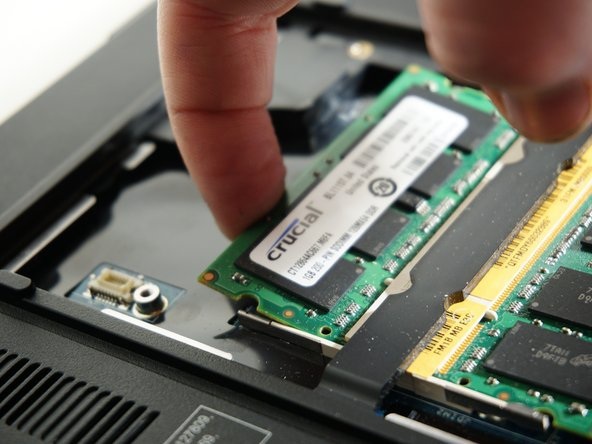
Đầu tiên là cái cơ bản và dễ nhớ nhất đấy chính là thế hệ RAM. Tại sao nó lại quan trọng? Vì RAM có thế hệ khác nhau sẽ có hình dạng và khe trên RAM khác nhau. Nếu các bạn mua nhầm thế hệ RAM thì sẽ không gắn được vào máy đâu. Ví dụ như thế hệ DDR4 và DDR5 có vị trí khe khác hẳn nhau như ảnh minh họa dưới đây.
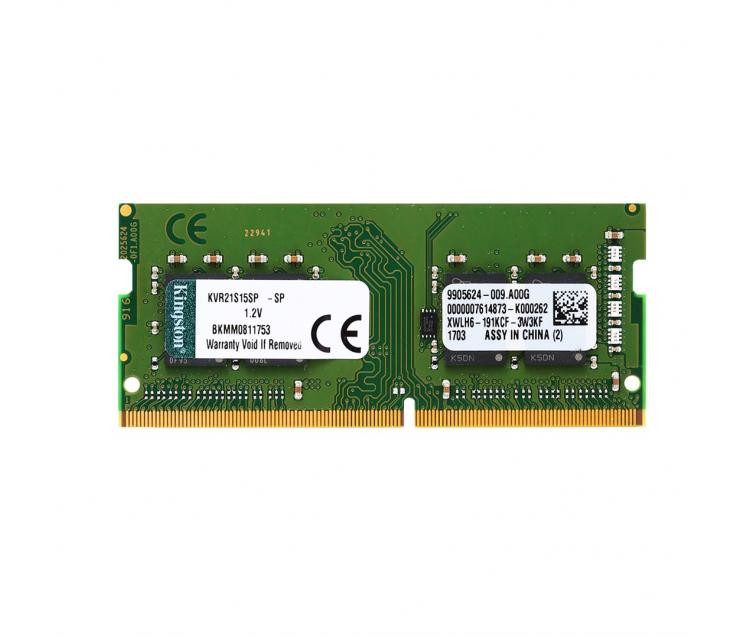
RAM DDR4
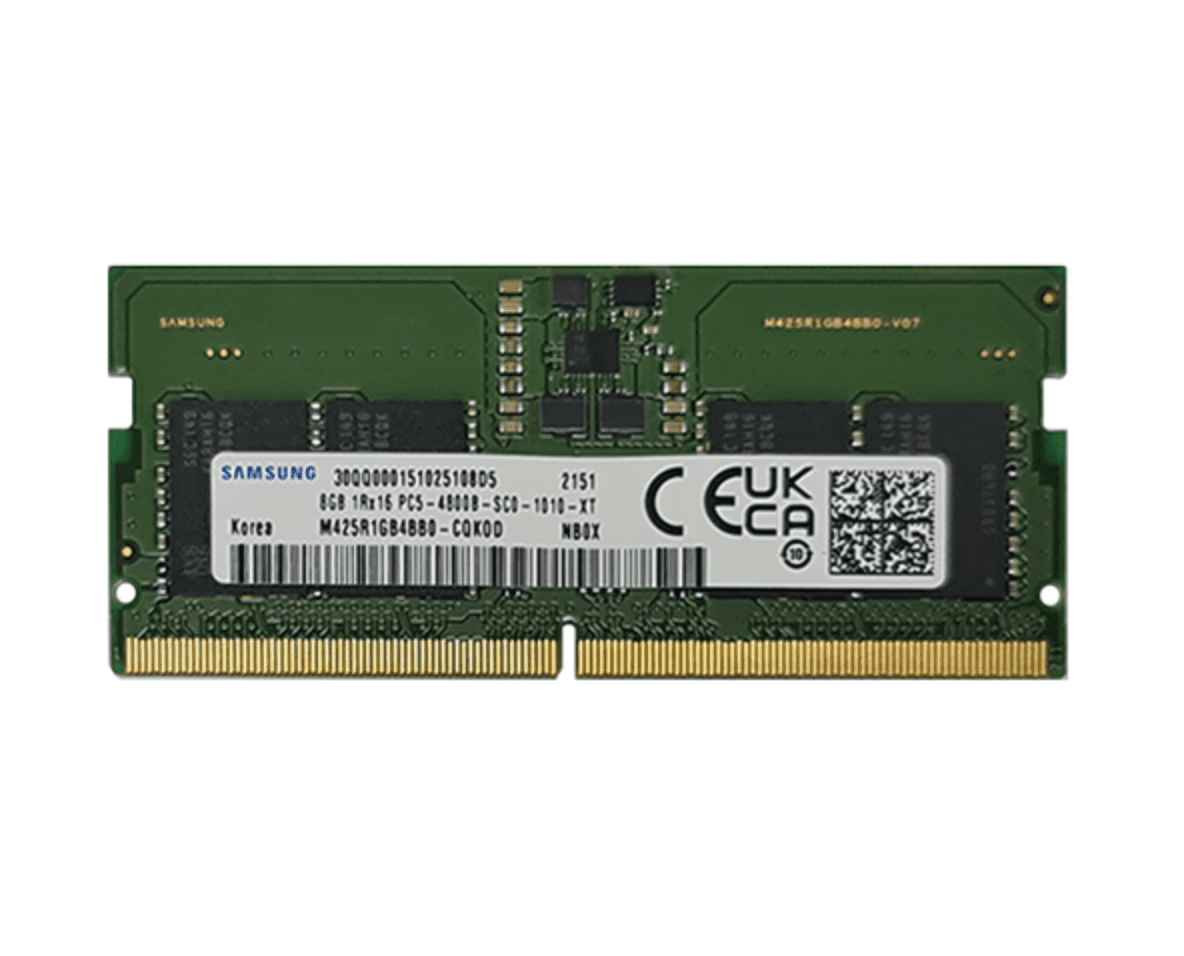
Để check xem máy của mình dùng RAM gì thì khá là đơn giản. Các bạn tải một phần mềm tên là CPU-Z. Sau khi cài đặt thì chọn phần Memory hoặc SPD là sẽ thấy được thế hệ của RAM. Phổ biến nhất hiện nay là thế hệ DDR4 với DDR5, thỉnh thoảng sẽ thấy cả DDR3, còn DDR2 thì có vẻ là tuyệt chủng rồi.
BUS RAM
Thông số tiếp theo cần lưu ý đấy là BUS RAM. Vậy BUS RAM là gì? Nó là thông số quyết định tới tốc độ truyền tải của RAM, tốc độ ấy được tính theo công thức:
(Bus RAM * Độ rộng băng thông)/8
Chia 8 ở đây là để đổi từ bit sang Byte vì dữ liệu truyền trên RAM sẽ tính theo bit.
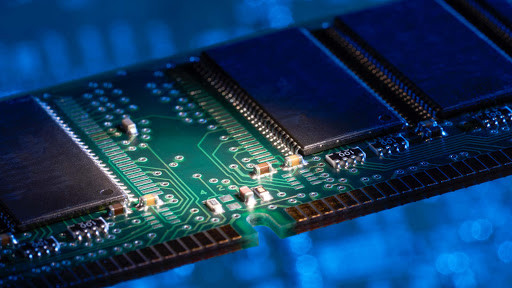
Con số cụ thể sẽ tùy vào từng loại RAM mà các bạn sử dụng. Có thể hiểu đơn giản là nếu BUS RAM càng cao thì tốc độ của RAM càng nhanh. Và khi chọn nâng cấp thì hãy chọn thanh RAM cùng bus với thanh gắn trong máy. Vì nếu gắn lệch thì nó sẽ chạy theo bus của thanh thấp hơn. Ví dụ như con ASUS Creator có bus là 5200 nhưng nếu gắn vào đây 1 thanh 4800 thì nó sẽ tụt về chỉ chạy ở 4800 thôi.
Dung lượng RAM
Cuối cùng không thể thiếu đó là dung lượng RAM. Để lựa chọn được dung lượng RAM thì các bạn có thể dựa vào nhu cầu làm việc của mình nhé. Ví dụ với những công việc văn phòng thì có thể lựa chọn RAM 8GB - 16GB là có thể đủ dùng. Với những tác vụ nặng hơn như thiết kế đồ họa 2D, 3D, chơi game, lập trình… thì các bạn có thể chọn lựa dung lượng 16GB trở lên nhé.
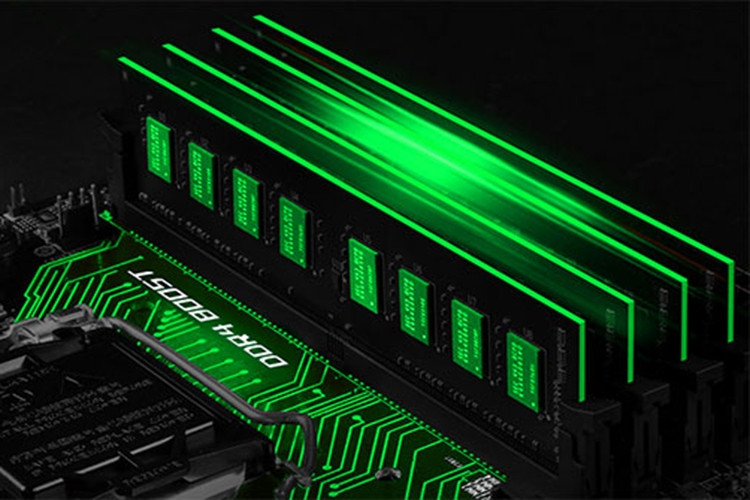
Tuy nhiên có lưu ý là nên hạn chế dùng 2 thanh RAM cọc cạch, ví dụ như 8 đi với 12, 12 đi với 16 hoặc 8 với 16. Vì khi gắn 2 thanh RAM vào máy, lúc này laptop của sẽ chạy ở thiết lập RAM là dual channel. Với thiết lập này, băng thông RAM được nhân đôi và dung lượng RAM sẽ được mở rộng ra bằng tổng dung lượng của 2 thanh. Tuy nhiên nếu là 2 thanh RAM cọc cạch với nhau thì chúng ta sẽ chỉ Dual ở 2 phần RAM có dung lượng giống nhau mà thôi. Ví dụ khi gắn 1 thanh 8 và 12, thì nó sẽ chỉ chạy dual ở 8+8 GB, còn 4GB dư ra nó sẽ là single channel.
Và ở đây, RAM lại là Random Access Memory, nghĩa là bộ nhớ ngẫu nhiên. Vì vậy chúng ta sẽ không thể biết được là phần việc nào nó sẽ nhảy vào vị trí nào trong cái dual và single ở trên. Ví dụ, nếu việc nặng nhảy vào phần dual RAM thì không sao, nhưng nhỡ nó lại nhảy vào single thì sẽ rất dễ bị crash. Sang DDR5 thì hiện tượng này đã đỡ hơn rất nhiều, tuy nhiên các bạn vẫn nên ưu tiên là cùng dung lượng cho mình để chắc chắn.
Nâng cấp RAM là bước đầu tiên và hiệu quả nhất để tăng tốc máy tính, cải thiện khả năng đa nhiệm, chơi game và làm việc mượt mà hơn. Tuy nhiên, để đạt hiệu quả tối đa, bạn cần chọn đúng loại RAM, lắp đúng cách và đảm bảo tương thích với máy. Trên đây chúng mình đã giới thiệu về những thông số cần chú ý khi nâng cấp RAM, mong rằng sẽ giúp các bạn chọn được loại RAM phù hợp với laptop của mình.
Nguồn: Laptop88
Bài viết liên quan
-
 Cách tăng FPS hiệu quả cho game thủ: Giảm lag, chơi mượt ngay trên laptop
02-05-2026, 10:09 am
Cách tăng FPS hiệu quả cho game thủ: Giảm lag, chơi mượt ngay trên laptop
02-05-2026, 10:09 am
-
 Sự thật về RAM DDR5: Không tự Dual Channel - Cách cải thiện tốc độ hệ thống hiệu quả
17-04-2026, 7:27 pm
Sự thật về RAM DDR5: Không tự Dual Channel - Cách cải thiện tốc độ hệ thống hiệu quả
17-04-2026, 7:27 pm
-
 Laptop có RAM onboard còn đáng mua không?
17-04-2026, 7:19 pm
Laptop có RAM onboard còn đáng mua không?
17-04-2026, 7:19 pm
-
 Macbook MDM là gì? Tất tần tật những điều bạn nên biết về thuật ngữ này!
25-10-2025, 6:05 pm
Macbook MDM là gì? Tất tần tật những điều bạn nên biết về thuật ngữ này!
25-10-2025, 6:05 pm
-
 Chi tiết cách đăng xuất iCloud trên Macbook đơn giản và bảo mật nhất
24-10-2025, 3:52 pm
Chi tiết cách đăng xuất iCloud trên Macbook đơn giản và bảo mật nhất
24-10-2025, 3:52 pm
-
 Giải đáp thắc mắc “MacBook có chơi game được không?” cùng những lưu ý khi sử dụng
17-10-2025, 4:47 pm
Giải đáp thắc mắc “MacBook có chơi game được không?” cùng những lưu ý khi sử dụng
17-10-2025, 4:47 pm
-
 7 cách khắc phục lỗi MacBook không kết nối được wifi nhanh chóng, hiệu quả
17-10-2025, 4:26 pm
7 cách khắc phục lỗi MacBook không kết nối được wifi nhanh chóng, hiệu quả
17-10-2025, 4:26 pm
-
 Những Lưu Ý Khi Mua Laptop Cũ: Kinh Nghiệm Mua Laptop Dưới 5 Triệu
09-12-2023, 6:31 pm
Những Lưu Ý Khi Mua Laptop Cũ: Kinh Nghiệm Mua Laptop Dưới 5 Triệu
09-12-2023, 6:31 pm
-
 Đâu là chiếc laptop workstation dưới 20 triệu tốt nhất?
11-11-2023, 10:51 am
Đâu là chiếc laptop workstation dưới 20 triệu tốt nhất?
11-11-2023, 10:51 am
-
 Dell Inspiron 13 5000 i5: Laptop văn phòng sang trọng, bền bỉ mà hiệu năng ổn định
22-06-2023, 10:37 am
Dell Inspiron 13 5000 i5: Laptop văn phòng sang trọng, bền bỉ mà hiệu năng ổn định
22-06-2023, 10:37 am