MacBook xài chuột thường được không? Hướng dẫn kết nối chi tiết
Nhiều người vẫn nghĩ rằng MacBook - dòng máy tính xách tay/ laptop do Apple phát triển - chỉ hoạt động tốt khi đi kèm các phụ kiện máy tính như chuột máy tính, bàn phím … của Apple chính hãng. Điều này khiến không ít người băn khoăn: nếu không sử dụng chuột hay bàn phím của Apple thì liệu có kết nối được với chiếc laptop mỏng nhẹ Macbook hay không? Với thiết kế mỏng nhẹ và hệ điều hành riêng biệt, MacBook có thực sự kén phụ kiện như lời đồn? Hãy cùng tìm hiểu Macbook xài chuột thường được không trong bài viết dưới đây.
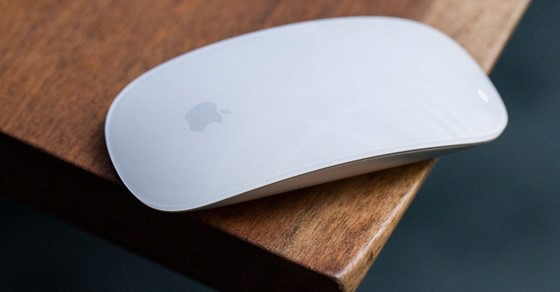
Giải đáp MacBook xài chuột thường được không?
Nếu bạn là số đông đều có chung một câu hỏi và thắc mắc rằng liệu máy tính xách tay/ laptop MacBook xài chuột thường được không? Thì câu trả lời chung cho bạn là có nhé. Nhưng trước khi quyết định mua chuột Macbook, bạn cần tìm hiểu kỹ xem sản phẩm đó có tương thích với hệ điều hành MacOS trên thiết bị hay không nhé.
Trong bài viết này chúng ta sẽ chỉ tập trung chỉ cho bạn cách kết nối chuột Bluetooth không dây với MacBook và cách khắc phục lỗi nếu không kết nối được.
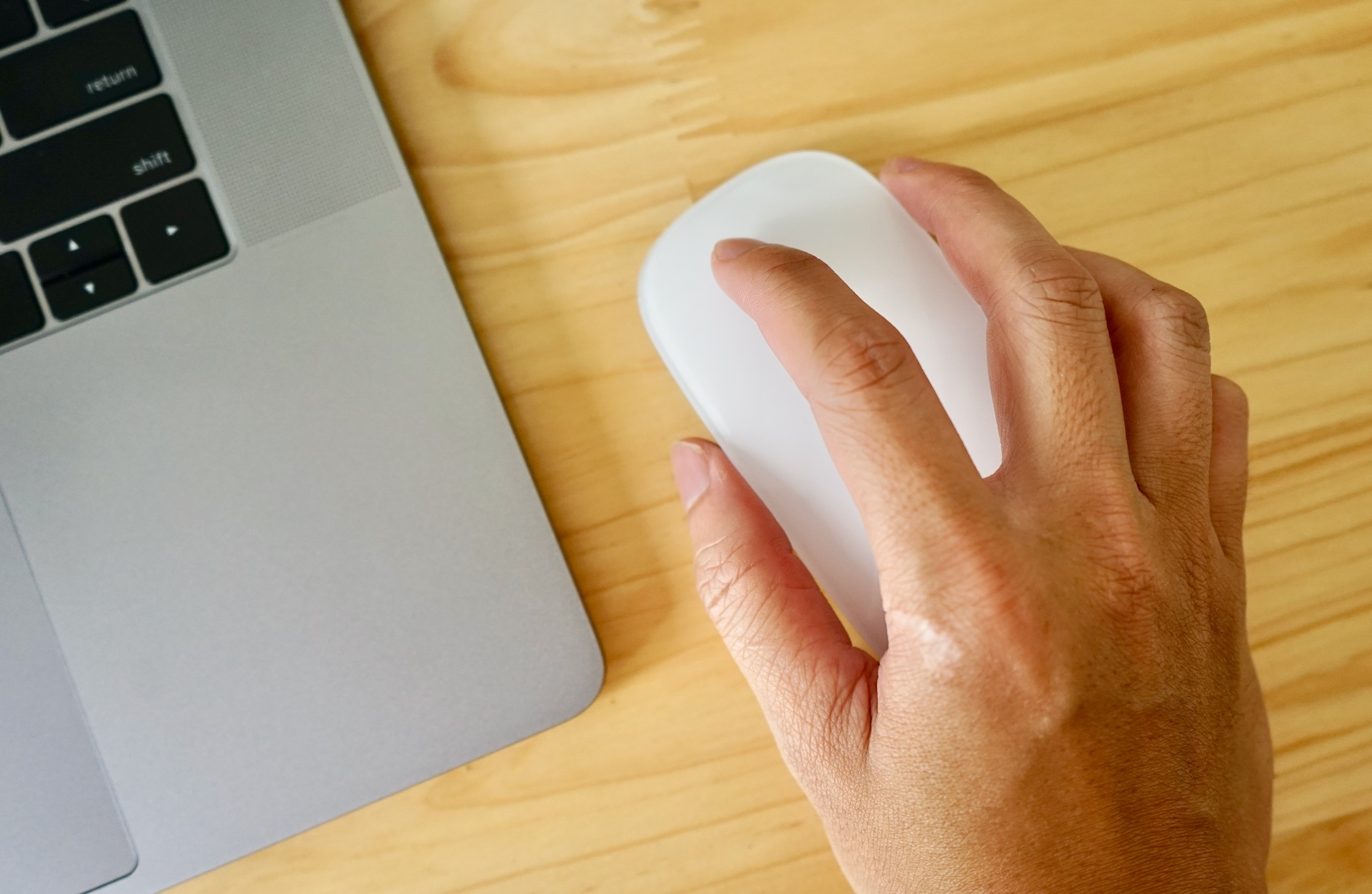
Cách kết nối chuột Bluetooth với MacBook
Bất kì loạt chuột Bluetooth nào cũng có thể kết nối được với MacBook, bạn chỉ cần làm theo các bước đơn giản dưới đây để kết nối chuột với chiếc Mac nhé:
- Bước 1: Mở Menu, sau đó vào System Preferences. Tiếp đến bạn sẽ thấy Bluetooth Menu.
- Bước 2: Mở Bluetooth trong tùy chọn Bluetooth.
- Bước 3: Tại đây bạn sẽ thấy danh sách các thiết bị Bluetooth đang hoạt động.
- Bước 4: Chọn con chuột bạn muốn kết nối.
Khắc phục khi MacBook không nhận được tín hiệu bluetooth của chuột
- Tắt và bật Bluetooth của máy Mac
Nếu bạn sử dụng Chuột không dây, các trục trặc nhỏ với Bluetooth có thể khiến chuột không dây của bạn không hoạt động. Điều tương tự cũng có thể xảy ra với chuột của bên thứ ba hoạt động qua Bluetooth. Trong trường hợp đó, việc tắt và bật lại Bluetooth trên máy Mac của bạn có thể hữu ích. Hãy làm theo thử các bước dưới đây nhé:
- Mở menu trạng thái Bluetooth từ thanh menu. Nếu bạn không nhìn thấy nó, hãy mở Trung tâm điều khiển và mở rộng điều khiển Bluetooth.
- Tắt công tắc bên cạnh Bluetooth.
- Đợi vài giây và bật lại.
- Nếu chuột của bạn không tự động kết nối, hãy chọn nó từ phần Thiết bị của menu trạng thái Bluetooth.
- Tháo và Kết nối lại Bộ thu USB
Ngoài những sản phẩm chuột không dây kết nối bằng Bluetooth thì cũng sẽ có các loại chuột không dây tiêu chuẩn kết nổi bằng đầu thu USB có sẵn trong chuột, nếu bạn đang sử dụng loại chuột này, cách đơn giản nhất để khắc phục lỗi không thể kết nối chuột với MacBook đó là tháo ra và gắn lại
Nếu bạn sử dụng bộ chia cổng USB, bạn cũng nên thử kết nối trực tiếp bộ thu vào cổng USB trên chính máy Mac. Điều đó sẽ đảm bảo bộ thu USB có đủ năng lượng để hoạt động chính xác.
- Sạc lại hoặc thay pin chuột
Là chuột không dây nên tất nhiên chúng cũng sẽ cần một nguồn pin nhất định để duy trì hoạt động, trên thị trường hiện tại có rất nhiều mẫu chuột tích hợp sẵn pin ở bên trong và việc bạn chỉ cần làm nếu không thể kết nối được là kiểm tra pin và sạc lại
Nếu là chuột không dây tiêu chuẩn thì việc đơn giản nhất bạn có thể làm là kiếm một viên pin khác phù hợp để gắn vào là có thể sử dụng lại được rồi nhé.
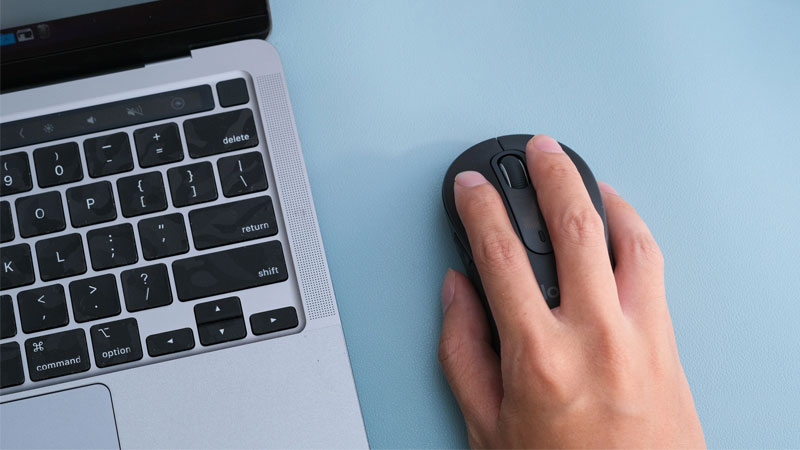
- Tắt và Bật Công tắc Nguồn của Chuột
Một trong những nguyên nhân đơn giản nhất khiến MacBook không thể tìm được tín hiệu Bluetooth hoặc tín hiệu đầu thu từ USB là bạn quên gạt mở công tắc của chuột. Nên trước khi kết luận cho chuột của bạn không thể kết nối và cho là đã hỏng, thì bạn hãy thử kiểm tra xem là đã gạt nút nguồn cho chuột chưa nhé.
- Gỡ lỗi Mô-đun Bluetooth trên máy Mac của bạn
Nếu bạn tiếp tục gặp sự cố kết nối hoặc các sự cố khác với chuột Bluetooth, hãy thử gỡ lỗi mô-đun Bluetooth trên máy Mac của bạn. Thực hiện theo các bước sau để làm như vậy:
- Nhấn và giữ đồng thời cả phím Shift và phím Tùy chọn và mở menu trạng thái Bluetooth.
- Bạn sẽ thấy nhiều chi tiết và tùy chọn hơn bình thường.
- Chọn tùy chọn Đặt lại mô-đun Bluetooth.
- Chọn OK.
Máy Mac của bạn sẽ tự động gỡ lỗi mô-đun Bluetooth. Như vậy, chuột của bạn (cũng như bất kỳ thiết bị Bluetooth nào khác) sẽ ngắt kết nối rồi kết nối lại sau vài giây. Nếu điều đó không xảy ra đúng cách, hãy thử khởi động lại máy Mac của bạn.
- Cập nhật hệ điều hành trên máy Mac của bạn
Kiểm tra xem máy Mac của bạn có bất kỳ bản cập nhật hệ điều hành đang chờ xử lý nào không và cài đặt chúng. Điều đó sẽ khắc phục mọi lỗi đã biết hoặc các sự cố khác ngăn chuột của bạn hoạt động bình thường. Đây là cách kiểm tra các bản cập nhật:
- Mở menu Apple và chọn Tùy chọn hệ thống.
- Chọn Cập nhật phần mềm.
- Chọn Cập nhật ngay để cài đặt các bản cập nhật có sẵn.
Mẫu chuột Bluetooth đáng sở hữu nhất
Nếu bạn băn khoăn không biết nên sử dụng chiếc chuột nào tốt để kết nối với chiếc Macbook của mình mà không phải bỏ quá nhiều tiền để mua Magic Mouse, thì Laptop88 sẽ giới thiệu cho bạn một số mẫu chuột cực nhạy và có độ bền cao.
Chuột không dây Bluetooth Rapoo M100 Silent - giá chỉ 199.000đ - Triệt tiêu mọi tiếng ồn - pin trâu 9 tháng - 1300 DPI lướt cực nhạy - Trẻ trung nhiều màu sắc - Tương thích hệ điều hành MacOS, Window
Chuột Gaming RAPOO V16 Pro - giá chỉ 289.000đ - Độ nhạy cao - Dễ dàng tùy chỉnh DPI Phù hợp với nhiều dáng tay cầm - Chống trơn trượt tốt
Chuột gaming có dây Rapoo V28S - giá chỉ 449.000đ - Điều chỉnh DPI dễ dàng - Cầm nắm dễ dàng, chống trơn trượt - Pin trâu
Nguồn bài viết: Laptop88.vn
- Top các hãng laptop tốt nhất 2026 đáng mua nhất hiện nay
- Apple Intelligence có gì mới? Khám phá loạt tính năng AI nâng cấp trải nghiệm Apple
- Apple M4 Pro và M4 Max: Thế hệ vi xử lý đột phá nhất từ trước đến nay của Apple
- M3 Ultra - Đánh giá chip của Apple có gì đặc biệt?
- Giải mã công nghệ G-Sync: Yếu tố quan trọng khi chọn màn hình gaming
- Macbook M1 16GB: Vì sao vẫn được yêu thích & Những mẫu đáng mua nhất
- MacBook dưới 20 triệu: Những lựa chọn đáng xuống tiền nhất
- Top 3 MacBook giá rẻ đáng mua nhất hiện nay
- Top MacBook 30 triệu 2025 xứng đáng đầu tư: Chọn bản nào cho “đáng tiền”?
- 5 mẫu Macbook cho sinh viên học tập - làm đồ án mượt mà
Bài viết liên quan
-
 Tại sao MacBook Air 2020 Intel vẫn phù hợp với người dùng 2025
28-11-2025, 4:53 pm
Tại sao MacBook Air 2020 Intel vẫn phù hợp với người dùng 2025
28-11-2025, 4:53 pm
-
 Có hay không dòng Macbook gập 360 độ?
28-11-2025, 4:27 pm
Có hay không dòng Macbook gập 360 độ?
28-11-2025, 4:27 pm
-
 Macbook tai thỏ xuất hiện trên dòng Macbook nào? Có điểm gì đặc biệt?
28-11-2025, 4:07 pm
Macbook tai thỏ xuất hiện trên dòng Macbook nào? Có điểm gì đặc biệt?
28-11-2025, 4:07 pm
-
 Những lý do khiến MacBook Pro Retina chưa bao giờ hết hot
22-11-2025, 9:34 pm
Những lý do khiến MacBook Pro Retina chưa bao giờ hết hot
22-11-2025, 9:34 pm
-
 Macbook i9 có tốt không? Xem ngay đánh giá chi tiết!
22-11-2025, 9:29 pm
Macbook i9 có tốt không? Xem ngay đánh giá chi tiết!
22-11-2025, 9:29 pm
-
 Giá Macbook Pro M1 năm 2025 có tốt không? Nên mua hay không?
22-11-2025, 10:17 am
Giá Macbook Pro M1 năm 2025 có tốt không? Nên mua hay không?
22-11-2025, 10:17 am
-
 MacBook bị treo khi đang làm việc? Đây là cách giải quyết nhanh chóng
19-11-2025, 4:11 pm
MacBook bị treo khi đang làm việc? Đây là cách giải quyết nhanh chóng
19-11-2025, 4:11 pm
-
 MacBook không lên màn hình: Nguyên nhân và cách khắc phục nhanh
19-11-2025, 4:06 pm
MacBook không lên màn hình: Nguyên nhân và cách khắc phục nhanh
19-11-2025, 4:06 pm
-
 Top các dòng MacBook tốt nhất hiện nay: Lựa chọn đáng mua cho mọi nhu cầu
14-11-2025, 4:11 pm
Top các dòng MacBook tốt nhất hiện nay: Lựa chọn đáng mua cho mọi nhu cầu
14-11-2025, 4:11 pm
-
 Top 3 chiếc laptop MacBook 15 triệu không thể bỏ lỡ
08-11-2025, 9:29 pm
Top 3 chiếc laptop MacBook 15 triệu không thể bỏ lỡ
08-11-2025, 9:29 pm