Hướng dẫn cách chụp màn hình laptop đơn giản chỉ trong vài giây
Bạn muốn lưu lại thông tin quan trọng trên màn hình nhưng chưa biết cách thực hiện? Đừng lo, có rất nhiều cách chụp màn hình laptop đơn giản, nhanh chóng mà không cần cài đặt thêm bất kỳ phần mềm nào. Trong bài viết này, chúng tôi sẽ hướng dẫn bạn cách chụp màn hình laptop chỉ trong vài giây bằng các phím tắt và công cụ có sẵn trên Windows và MacBook, giúp bạn thao tác dễ dàng và tiết kiệm thời gian.
1. Hướng dẫn cách chụp màn hình laptop với hệ điều hành Windows
Windows cung cấp nhiều phương pháp tiện lợi để bạn chụp màn hình trên laptop, từ chụp toàn bộ cho đến chụp một phần tùy ý.
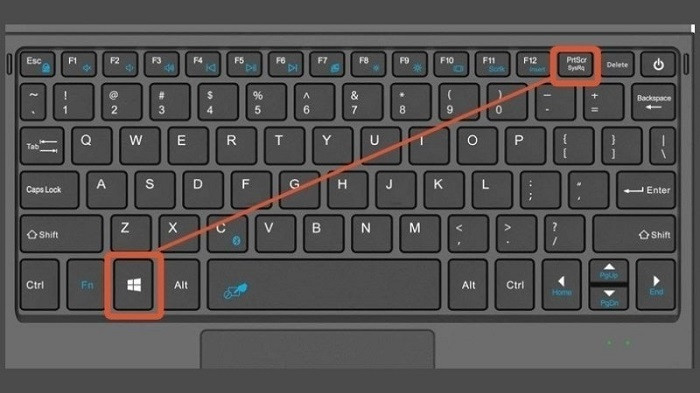
1.1. Cách chụp màn hình laptop toàn bộ và lưu ngay (Phím Print Screen + Windows)
Đây là cách chụp ảnh màn hình laptop phổ biến và nhanh nhất, giúp bạn lưu file ảnh trực tiếp mà không cần qua ứng dụng chỉnh sửa nào.
- Thao tác: Nhấn tổ hợp phím Windows + Print Screen (PrtScn).
- Kết quả: Màn hình sẽ tối đi trong giây lát, báo hiệu thao tác đã thành công.
- Vị trí lưu: Ảnh sẽ được lưu tự động dưới dạng file PNG trong thư mục: This PC >> Pictures >> Screenshots.
1.2. Chụp toàn bộ và dán vào ứng dụng khác (Chỉ Phím Print Screen)
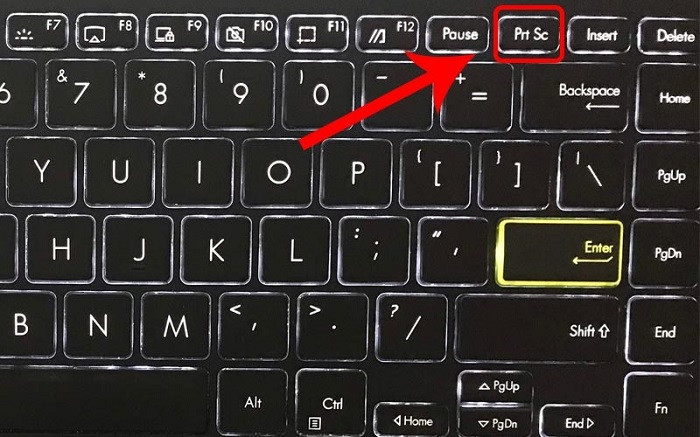
Nếu bạn chỉ muốn nhanh chóng dán ảnh chụp màn hình vào Word, Zalo, hoặc email mà không muốn lưu thành file riêng, hãy dùng cách này.
- Thao tác: Chỉ cần nhấn phím Print Screen (PrtScn).
- Kết quả: Ảnh chụp màn hình trên laptop sẽ được lưu tạm thời vào bộ nhớ đệm (Clipboard).
- Tiếp theo: Mở ứng dụng bạn muốn (như Paint, Word, Photoshop) và nhấn tổ hợp phím Ctrl + V để dán ảnh ra.
1.3. Cách cap màn hình laptop một phần tùy ý (Sử dụng Snipping Tool/Snip & Sketch)
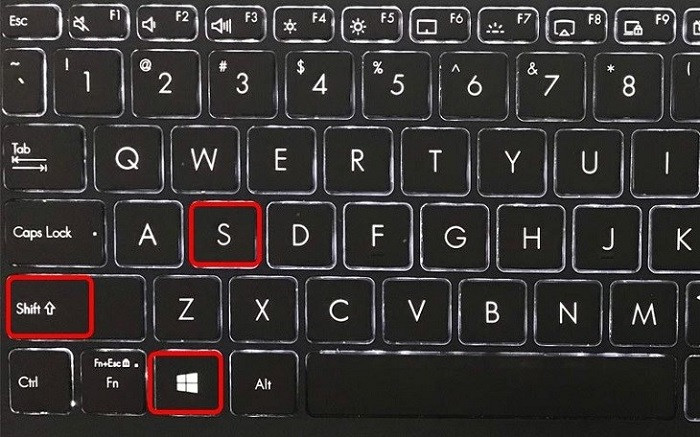
Đây là phương pháp mạnh mẽ và được sử dụng nhiều nhất, cho phép bạn tự do chọn vùng muốn chụp mà không cần cắt cúp sau này.
- Thao tác: Nhấn tổ hợp phím Windows + Shift + S.
- Kết quả: Màn hình sẽ tối đi và con trỏ chuột biến thành dấu cộng (+). Bạn chỉ cần kéo và thả chuột để khoanh vùng khu vực cần chụp.
- Lưu ý: Sau khi khoanh vùng, ảnh sẽ được lưu vào Clipboard. Một thông báo nhỏ sẽ hiện ra ở góc màn hình. Bạn có thể nhấp vào thông báo này để mở công cụ Snip & Sketch và chỉnh sửa nhanh hoặc lưu ảnh lại.
2. Hướng dẫn chụp màn hình laptop với hệ điều hành macOS
Người dùng MacBook, iMac có một bộ công cụ chụp màn hình laptop chuyên nghiệp hơn, được tích hợp sẵn trong hệ thống.
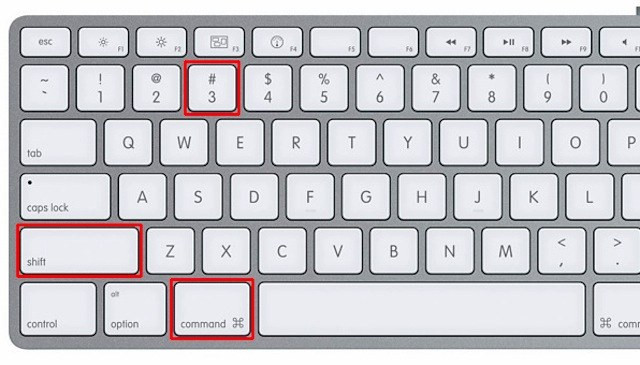
2.1. Chụp toàn bộ màn hình và lưu file
Đây là cách chụp ảnh màn hình máy tính đơn giản nhất trên macOS, ảnh sẽ được lưu trực tiếp ra màn hình nền (Desktop).
- Thao tác: Nhấn tổ hợp phím Command (⌘) + Shift + 3.
- Kết quả: Bạn sẽ nghe thấy tiếng "tách" của máy ảnh. Ảnh (dạng PNG) sẽ xuất hiện ngay trên Desktop.
2.2. Chụp một phần màn hình tùy chọn
Tương tự như Windows, macOS cũng cho phép bạn cách chụp màn hình trên laptop một phần mà bạn chỉ định.
- Thao tác: Nhấn tổ hợp phím Command (⌘) + Shift + 4.
- Kết quả: Con trỏ chuột sẽ biến thành dấu cộng (+). Bạn kéo chuột để chọn khu vực cần chụp.
- Mẹo: Khi đang kéo, bạn có thể nhấn và giữ phím Spacebar để di chuyển vùng chọn.
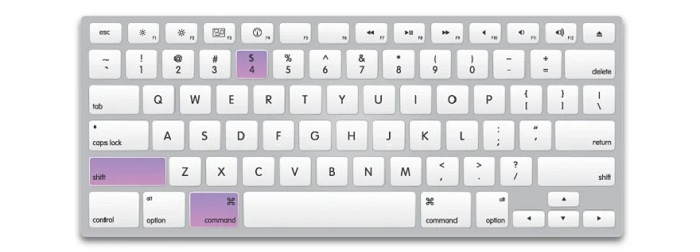
2.3. Chụp một cửa sổ ứng dụng cụ thể
Nếu bạn chỉ muốn chụp duy nhất một cửa sổ ứng dụng đang mở, đây là cách nhanh nhất để có được bức ảnh sạch sẽ, không dính nền.
- Thao tác: Nhấn tổ hợp phím Command (⌘) + Shift + 4, sau đó nhấn phím Spacebar.
- Kết quả: Con trỏ chuột sẽ biến thành biểu tượng máy ảnh. Di chuyển máy ảnh đến cửa sổ bạn muốn và nhấp chuột để chụp. Ảnh sẽ được lưu ra Desktop.
Với những cách chụp màn hình laptop được tích hợp sẵn này, bạn đã có đủ mọi công cụ cần thiết để ghi lại bất cứ điều gì trên máy tính một cách nhanh chóng, chính xác và chuyên nghiệp nhất mà không cần phải tốn thời gian tải về hay cài đặt thêm phần mềm nào khác.
>> Nguồn bài viết: Laptop88.vn
Bài viết liên quan
-
![[Cập Nhật 2026] Tất tần tật về USB Type-C trên laptop mà bạn phải biết](http://benhviencongnghe88.vn/media/news/4418_thumbseousbtypec.jpg) [Cập Nhật 2026] Tất tần tật về USB Type-C trên laptop mà bạn phải biết
03-07-2026, 4:24 pm
[Cập Nhật 2026] Tất tần tật về USB Type-C trên laptop mà bạn phải biết
03-07-2026, 4:24 pm
-
 5 mẫu laptop siêu bền giúp bạn tiết kiệm tối đa chi phí sửa chữa
03-07-2026, 4:13 pm
5 mẫu laptop siêu bền giúp bạn tiết kiệm tối đa chi phí sửa chữa
03-07-2026, 4:13 pm
-
 HP của nước nào? Laptop HP có tốt không? Nên mua dòng nào năm 2026?
29-06-2026, 3:02 pm
HP của nước nào? Laptop HP có tốt không? Nên mua dòng nào năm 2026?
29-06-2026, 3:02 pm
-
 3 mẫu laptop RAM 24GB đáng mua 2026: Chạy đa nhiệm mượt, giá siêu rẻ!
29-06-2026, 2:50 pm
3 mẫu laptop RAM 24GB đáng mua 2026: Chạy đa nhiệm mượt, giá siêu rẻ!
29-06-2026, 2:50 pm
-
 Tìm hiểu chi tiết từ A-Z về dòng laptop Gigabyte
29-06-2026, 9:27 am
Tìm hiểu chi tiết từ A-Z về dòng laptop Gigabyte
29-06-2026, 9:27 am
-
Đừng vội mua laptop màn OLED nếu chưa biết điều này! 26-06-2026, 2:24 pm
-
 So sánh laptop Dell và Lenovo: Đâu là lựa chọn phù hợp cho bạn?
20-06-2026, 8:49 pm
So sánh laptop Dell và Lenovo: Đâu là lựa chọn phù hợp cho bạn?
20-06-2026, 8:49 pm
-
 Kinh nghiệm mua phụ kiện laptop Hà Nội: Tiêu chí lựa chọn và địa chỉ phân phối chính hãng.
01-06-2026, 9:06 am
Kinh nghiệm mua phụ kiện laptop Hà Nội: Tiêu chí lựa chọn và địa chỉ phân phối chính hãng.
01-06-2026, 9:06 am
-
 Những lợi ích và lưu ý khi mua laptop trả góp dành cho người ngân sách thấp
01-06-2026, 8:45 am
Những lợi ích và lưu ý khi mua laptop trả góp dành cho người ngân sách thấp
01-06-2026, 8:45 am
-
 Cấu hình chơi Among Us trên laptop và gợi ý máy đáng mua hiện nay
24-05-2026, 8:54 pm
Cấu hình chơi Among Us trên laptop và gợi ý máy đáng mua hiện nay
24-05-2026, 8:54 pm