Mới mua laptop về phải làm ngay 4 việc này nếu không muốn tiền mất tật mang!!!
Mới mua laptop/máy tính xách tay, ai cũng háo hức bật máy lên dùng ngay mà quên mất rằng thiết bị mới cũng cần được thiết lập và kiểm tra đúng cách. Chỉ một vài bước nhỏ bị bỏ qua có thể khiến máy nhanh xuống cấp, pin chai sớm hoặc thậm chí phát sinh lỗi khó chịu sau này. Nếu không muốn “tiền mất tật mang”, dưới đây là 4 việc quan trọng bạn nhất định phải làm ngay khi vừa mang laptop về nhà.
1. Update Windows
Việc đầu tiên là việc quan trọng nhất nhưng có lẽ cũng là việc bị bỏ quên nhiều nhất chính là việc cập nhật Windows. Bản Windows có sẵn trên máy khi nhận về có khả năng là bản Windows được cài từ khi Nhà sản xuất “đóng hộp”, nên có thể đã rất cũ. Vì vậy nhiều người chỉ cập nhật khi máy bắt cập nhật mà thôi, như thế có thể dẫn đến việc dồn trữ nhiều thứ lại để cập nhật cùng lúc sẽ rất mất thời gian.
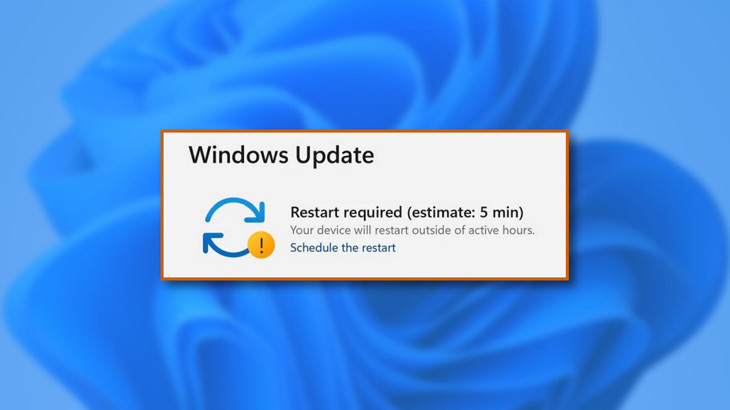
Để tránh tình trạng này, ngay sau khi vừa mua máy về, các bạn hãy làm theo các bước:
- Bước 1: Chọ cài đặt > Cập nhật
- Bước 2: Chọn Check for update > Update đến bản mới nhất có thể
Sau này nhỡ nó mà có cập nhật thêm thì nó cũng sẽ nhanh hơn và đỡ tốn thời gian của chúng ta hơn kha khá đấy.
2. Gỡ cài đặt các phần mềm không cần thiết
Việc làm thứ 2 đấy là gỡ cài đặt các phần mềm không cần thiết. Khi khởi động máy mới mua chắc hẳn ai cũng gặp nhiều phần mềm có sẵn trong máy nhưng không dùng tới như 1 số phần mềm diệt virus hoặc 1 số phần mềm như kiểu kho game hay là của 1 nền tảng gì đó,... Nó có thể làm giảm cả hiệu năng của laptop vậy nên chúng ta cần gỡ nó đi.
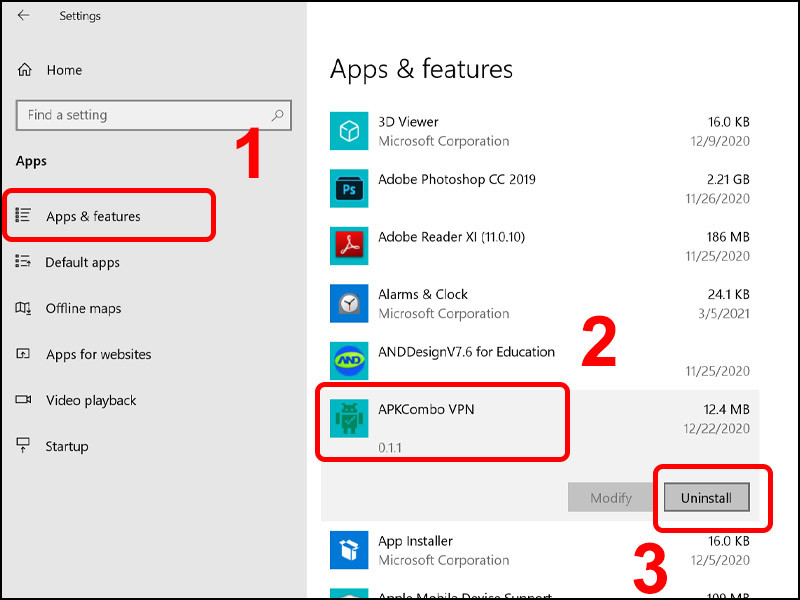
Để gỡ đi các bạn hãy làm theo:
- Bước 1: Chọn Control panel > Uninstall program
- Bước 2: Chọn phần mềm mà mình không dùng > Uninstall
3. Tắt những phần mềm chạy ngầm
Sau khi gỡ 1 số phần mềm không cần thiết và làm ảnh hưởng thì tất nhiên sau đó là tải và cài những phần mềm hay dùng. Thế nhưng sẽ có những phần mềm mà sau khi cài xong thì nó sẽ luôn tự động bật mỗi khi chúng ta mở máy, và ít nhiều khi mà nó chạy ngầm như thế cũng sẽ ảnh hưởng tới hiệu năng của laptop.
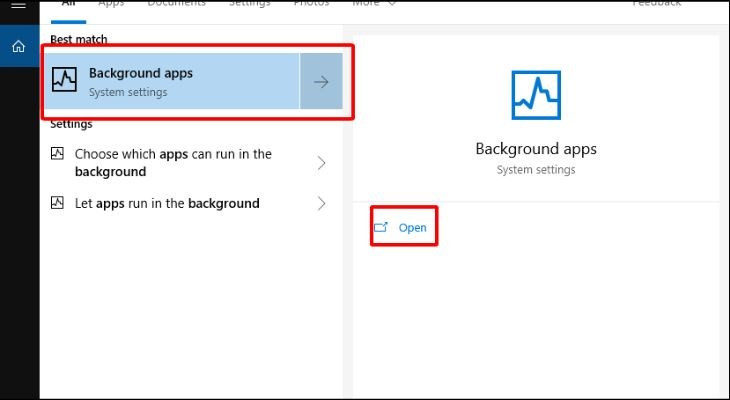
Thế nên để tắt những phần mềm đó, các bạn có thể làm theo:
- Bước 1: Chọn Task manager > Startup của Windows.
- Bước 2: Nếu Impact là high thì có thể disabled hoặc cái nào mà bạn thấy không cần thiết để nó luôn chạy thì cũng có thể tắt luôn.
4. Thiết lập các tính năng cần thiết
Sau khi đã thực hiện xong các việc trên thì giờ các bạn có thể vào các app quản lý hiệu năng trên laptop để thiết lập các tính năng theo nhu cầu. Ví dụ Lenovo thì có Vantage, Asus thì có Armory Crates, MyAsus, Acer thì có Acer Care Center. Bạn có thể bật 1 vài tính năng như giới hạn sạc pin, giới hạn độ sáng màn hình để bảo vệ tấm nền OLED…
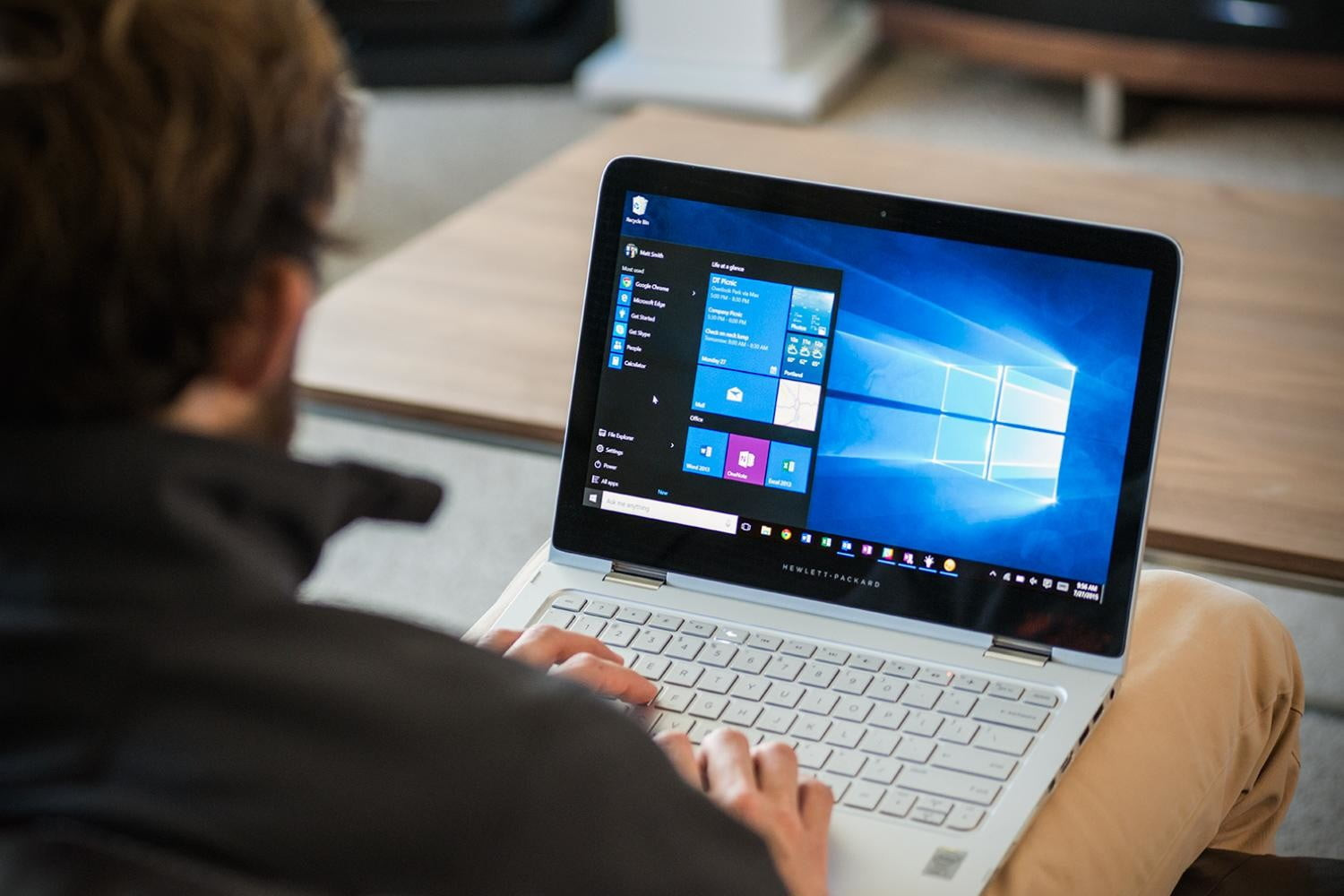
Mua laptop mới chỉ là bước đầu, thiết lập đúng mới là chìa khóa giúp máy hoạt động bền bỉ và hiệu quả. Với 10 bước trên, bạn hoàn toàn có thể tự chuẩn bị cho mình một thiết bị “sẵn sàng chiến” cho học tập, công việc hoặc giải trí mỗi ngày.
Nguồn bài viết: Laptop88.vn
- So sánh laptop Dell và Lenovo: Đâu là lựa chọn phù hợp cho bạn?
- Chrome OS là gì? Những tính năng khiến Windos phải dè chừng
- Top các hãng laptop tốt nhất 2026 đáng mua nhất hiện nay
- Chip AI có thật sự giúp laptop chạy mượt hơn, tiết kiệm pin hơn như lời đồn?
- So sánh Core Ultra 5 125H vs Ryzen 5 8645HS: Nên chọn Intel hay AMD?
- Chỉ từ 10 triệu có ngay 5 mẫu laptop mới giá rẻ không nên bỏ lỡ
- Top 5 laptop RAM 32GB hot nhất chỉ từ 16 triệu!
- Laptop nhỏ gọn cho nữ 2026: Top 5 lựa chọn vừa đẹp vừa tiện lợi
- Top 5 laptop AMD đáng mua nhất 2026 – hiệu năng mạnh, giá cực hợp lý!
- Top 5 mẫu laptop 360 xoay gập cực đỉnh, đáng mua nhất hiện tại
Bài viết liên quan
-
 Laptop màn hình OLED - Trải nghiệm hình ảnh sống động như trên TV
11-03-2026, 4:31 pm
Laptop màn hình OLED - Trải nghiệm hình ảnh sống động như trên TV
11-03-2026, 4:31 pm
-
 Lenovo Yoga: Dòng laptop doanh nhân cao cấp đáng đầu tư nhất
01-03-2026, 12:15 pm
Lenovo Yoga: Dòng laptop doanh nhân cao cấp đáng đầu tư nhất
01-03-2026, 12:15 pm
-
 iPad vs Laptop: Đâu là lựa chọn tối ưu cho bạn?
27-02-2026, 4:46 pm
iPad vs Laptop: Đâu là lựa chọn tối ưu cho bạn?
27-02-2026, 4:46 pm
-
 Top 5 laptop pin trâu nhất đáng sở hữu trong năm 2026
25-01-2026, 9:27 pm
Top 5 laptop pin trâu nhất đáng sở hữu trong năm 2026
25-01-2026, 9:27 pm
-
 Top 7 laptop rẻ không thể bỏ lỡ năm 2026
25-01-2026, 8:03 pm
Top 7 laptop rẻ không thể bỏ lỡ năm 2026
25-01-2026, 8:03 pm
-
 Top 5 laptop giá rẻ cho sinh viên phải mua trong năm 2026
11-01-2026, 8:19 pm
Top 5 laptop giá rẻ cho sinh viên phải mua trong năm 2026
11-01-2026, 8:19 pm
-
 Laptop Xiaomi: Tổng quan từ A đến Z cho người sắp mua
04-01-2026, 10:07 pm
Laptop Xiaomi: Tổng quan từ A đến Z cho người sắp mua
04-01-2026, 10:07 pm
-
 Giải mã công nghệ G-Sync: Yếu tố quan trọng khi chọn màn hình gaming
03-01-2026, 9:45 pm
Giải mã công nghệ G-Sync: Yếu tố quan trọng khi chọn màn hình gaming
03-01-2026, 9:45 pm
-
 Laptop 1TB nào đáng mua nhất hiện nay? Khám phá ngay các mẫu sau!
27-12-2025, 9:53 pm
Laptop 1TB nào đáng mua nhất hiện nay? Khám phá ngay các mẫu sau!
27-12-2025, 9:53 pm
-
 Các mẫu laptop văn phòng 25 triệu đáng sở hữu nhất
27-12-2025, 9:24 pm
Các mẫu laptop văn phòng 25 triệu đáng sở hữu nhất
27-12-2025, 9:24 pm